

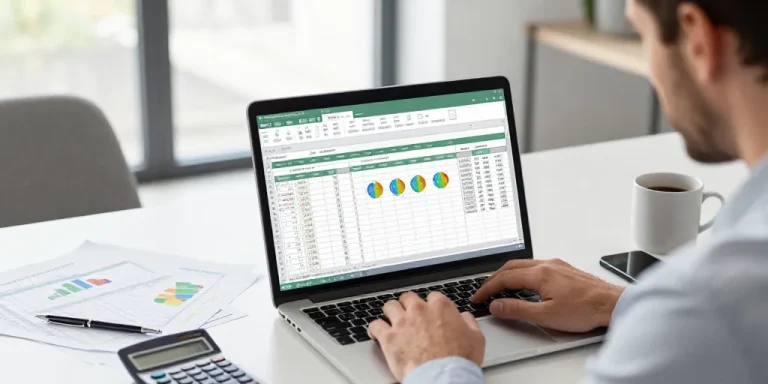
Modèle excel prêt
- Compatibilité immédiate : version exemple et version vierge légères, compatibles Google Sheets et Excel, téléchargement en un clic.
- Simplicité d’utilisation : notice 5 minutes, exemple chiffré (CA 120 000 €, marge 55 %) et instructions prêtes à remplir.
- Contrôles essentiels : onglets hypothèses ventes charges trésorerie bilan et checklist pour vérifier cohérence et préparer un dossier bancaire.
70 % des entreprises créées en France sont des microentreprises selon l’INSEE 2023. Le fichier Excel prévisionnel proposé se télécharge gratuitement et s’adapte aux besoins d’une TPE ou d’une startup. Vous aurez un modèle prêt à l’emploi, un exemple chiffré et une notice pour le remplir en moins de 5 minutes.
Le modèle Excel prévisionnel prêt à télécharger et personnaliser pour PME et créateurs
Le modèle est livré en deux fichiers : une version exemple remplie et une version vierge prête à personnaliser. Le fichier reste léger et compatible avec Google Sheets et Excel Online. Usage immédiat : changez les hypothèses et vérifiez les totaux.
| version | format | taille approximative | compatibilité |
|---|---|---|---|
| complète | xlsx (macros) | 240 ko | Excel desktop |
| allégée | xlsx / ods | 95 ko | Google Sheets, Excel Online |
| exemple rempli | xlsx | 60 ko | toutes plateformes |
| export csv | csv | 25 ko | import ERP / tableurs |
Le fichier se télécharge en un clic et n’exige pas d’installation. L’exemple chiffré illustre un CA annuel de 120 000 € avec marge brute de 55 % et besoin en fonds de roulement (BFR) de 8 000 €. Notice 5 minutes : un pas à pas rapide explique où saisir vos chiffres.
Le fichier comprend les onglets Hypothèses Ventes Charges Résultats Trésorerie Bilan
L’onglet Hypothèses centralise prix, volumes et taux et alimente les autres feuilles par références. L’onglet Ventes détaille le chiffre d’affaires par produit ou service avec volumes mensuels et saisonnalité. L’onglet Charges liste charges fixes et variables et relie périodicité aux hypothèses.
L’onglet Trésorerie suit encaissements et décaissements et calcule le solde mensuel et le BFL’onglet Résultats consolide marges et résultat net sur période et l’onglet Bilan aligne actifs et passifs pour contrôler la cohérence. Cellules à personnaliser en priorité : tarifs unitaires (Hypothèses!B2:B), volumes (Ventes!C2:C) et échéances fournisseurs (Charges!D2:D).
La version fournie inclut un exemple chiffré et une version vierge à personnaliser instantanément
Le fichier exemple contient données sectorielles réelles pour une boutique en ligne : CA 10 000 €/mois la première année, marge 55 %, coûts marketing 1 200 €/mois. La version vierge reprend exactement la même structure sans données, prête pour vos chiffres. Vérification : comparez les totaux de l’exemple avec vos hypothèses pour valider la logique.
Un test simple permet de contrôler les formules : augmentez le prix de 10 % et vérifiez que la trésorerie monte proportionnellement après prise en compte des délais clients. Les simulations rapides aident avant d’utiliser le modèle pour un dossier de financement. Sources utiles : INSEE (2023) et Bpifrance (2024) pour les ratios sectoriels.
Le guide pas à pas pour remplir adapter et valider le tableau prévisionnel sur Excel
Le guide se compose de captures d’écran et d’une courte vidéo intégrée pour suivre en direct les manipulations. Chaque étape reste concise : saisie des hypothèses, projection des ventes, saisie des charges et contrôle des soldes de trésorerie. Checklist : trois contrôles rapides sont fournis à la fin du guide.
Le guide explique les formules clés hypothèses chiffre d’affaires marge et calcul de trésorerie
Exemples de formules incluses : SOMME.SI pour consolider ventes par catégorie, RECHERCHEV pour importer tarifs ou codes produits et SI pour scénarios basiques. Exemple concret : =SOMME.SI(Ventes!A:A; »Produit A »;Ventes!D:D) pour totaliser le CA d’un produit. Calcul BFR : stock moyen + créances clients – dettes fournisseurs.
Contrôles rapides pour valider la cohérence : 1/ CA→marge : vérifier que marge brute = CA – coût des ventes ; 2/ marge→résultat : vérifier que charges fixes sont déduites correctement ; 3/ résultat→trésorerie : vérifier les délais de paiement et l’impact sur le solde mensuel. Chaque contrôle s’accompagne d’une formule prête à copier.
Les options de téléchargement expliquent formats versions allégées et compatibilités avec Google Sheets
Formats disponibles : xlsx, ods et csv pour export. La version allégée supprime macros et graphiques lourds pour garantir compatibilité Google Sheets et Excel Online. La version complète contient macros et scénarios optimiste/pessimiste, utile pour un dossier de financement.
Instructions d’ouverture en ligne : ouvrez la version allégée dans Google Drive puis choisissez « ouvrir avec Google Sheets » pour conserver la structure. Attention : la version complète avec macros ne fonctionnera pas dans Google Sheets ; ouvrir sur Excel desktop pour activer les scripts. Une FAQ technique accompagne chaque téléchargement.
La page propose un lien direct vers la FAQ, le téléchargement et une offre d’accompagnement en cas de besoin d’ajustement personnalisé. Une assistance payante est disponible pour adapter le modèle aux besoins d’un dossier bancaire ou d’une levée de fonds.